Jak zeskanować dokument telefonem, żeby powstał czytelny PDF
· Redakcja myslowicevibe.pl
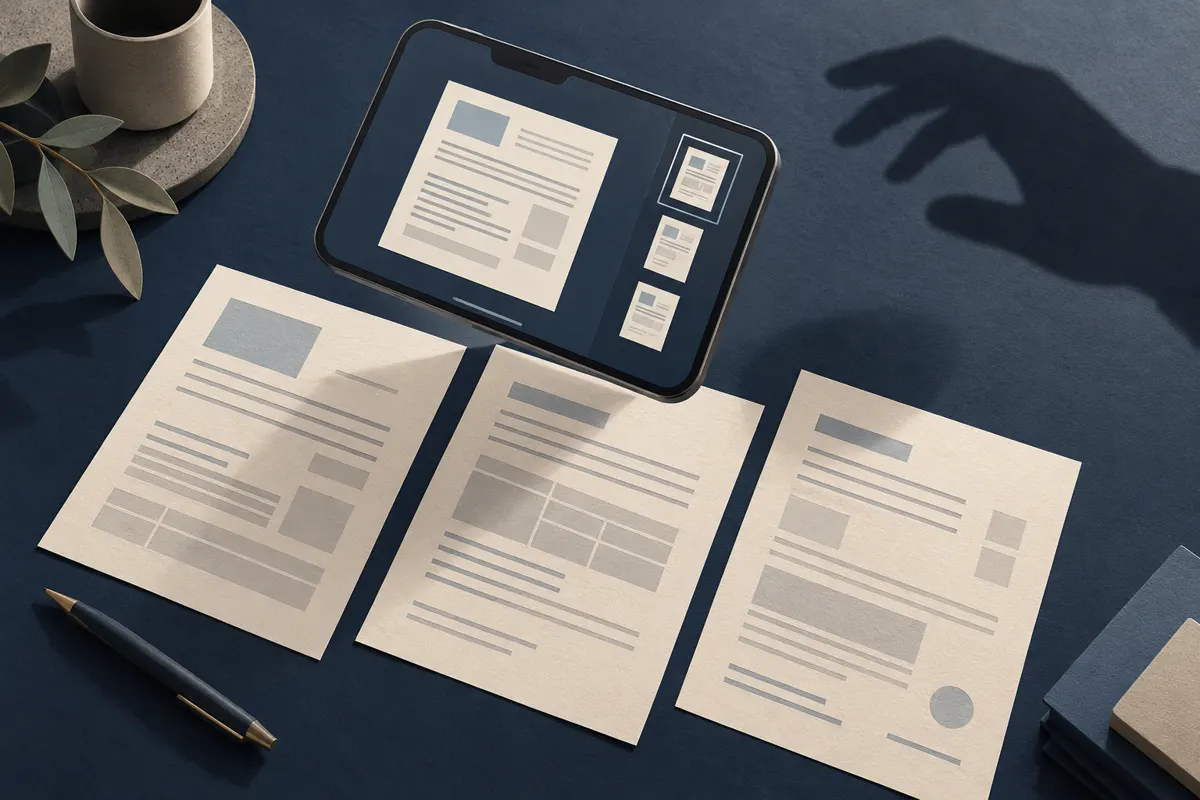
Aby zeskanować kilka stron do jednego PDF, dodawaj je w tej samej sesji skanowania i zapisz dokument dopiero po ostatniej stronie. Na Androidzie możesz zrobić to w Dysku Google: otwórz aparat w aplikacji, zeskanuj kartkę, wybieraj Dodaj dla kolejnych stron, a na końcu wskaż format PDF. Czytelność sprawdź jeszcze przed wysłaniem gotowego pliku.
Przygotuj kartki i światło
Zacznij od ułożenia dokumentu w kolejności czytania. Sprawdź odwroty kartek: podpis, dopisek albo druga część formularza mogą znajdować się z tyłu. Przy dokumencie dwustronnym fotografuj przód i tył pierwszej kartki, następnie przód i tył kolejnej. Odkładaj gotowe kartki na osobny stos, żeby łatwiej zauważyć pominięcie lub powtórzenie strony.
Proponujemy prosty sposób przygotowania stanowiska: połóż kartkę płasko na jednolitym tle, które wyraźnie różni się od papieru. Wygładź zagięcia, oczyść obiektyw telefonu i usuń przedmioty zasłaniające brzegi. Wybierz równomierne światło. Jeżeli telefon lub ręka rzucają cień na tekst, zmień pozycję względem lampy albo okna. Przy błyszczącym papierze przesuń źródło światła lub dokument, aż odbicie przestanie zasłaniać treść.
Trzymaj telefon możliwie równolegle do kartki i obejmij w podglądzie wszystkie jej narożniki. Nie zbliżaj aparatu tak mocno, że z kadru znikają numer strony lub dolny podpis. Przed rozpoczęciem zerknij też na wymagania odbiorcy: może oczekiwać skanu w kolorze albo określonego układu załączników.
Zeskanuj wszystkie strony w jednej sesji
Poniższa ścieżka dotyczy Dysku Google na Androidzie. Według jego instrukcji dokument można przechwycić aparatem, dodawać następne strony i zapisać wynik na Dysku jako PDF. Nazwy lub położenie przycisków mogą różnić się między wersjami aplikacji; kieruj się funkcją danego polecenia.
- Uruchom Dysk Google i wybierz ikonę aparatu, opisaną w instrukcji jako znajdującą się w prawym dolnym rogu.
- Skieruj aparat na pierwszą stronę. Sprawdź niebieski kontur wskazujący obszar przycięcia, a następnie wykonaj zdjęcie. Możesz też skorzystać z trybu zdjęć automatycznych.
- Obejrzyj podgląd. W razie potrzeby wybierz Przytnij i obróć, a nieudaną fotografię wykonaj ponownie przez Zrób jeszcze raz.
- Wybierz Dodaj, połóż następną stronę i zeskanuj ją w tej samej sesji. Powtarzaj do końca dokumentu.
- Po ostatniej stronie wybierz Gotowe, nadaj nazwę, wskaż format .pdf i lokalizację na Dysku, a następnie wybierz Zapisz.
Kluczowy moment to dodawanie stron przed końcowym zapisem. Jeśli po każdej kartce kończysz dokument i rozpoczynasz nowy skan, otrzymujesz osobne pliki. Przy kilku stronach wygodniej od razu zebrać je razem. Przed naciśnięciem Gotowe porównaj liczbę przechwyconych stron z przygotowanym dokumentem.
Popraw kadr i sprawdź drobny tekst
Po każdej fotografii powiększ podgląd i przeczytaj najdrobniejszy fragment: przypis, datę, numer dokumentu lub tekst przy podpisie. Sprawdź również treść blisko brzegów. Sam wygląd całej kartki na małym ekranie może ukrywać rozmycie. Jeżeli litery są poruszone albo część tekstu znika pod odblaskiem, popraw warunki i wykonaj zdjęcie ponownie.
W Dysku Google narzędzie Przytnij i obróć pozwala dopasować obszar skanu. Filtr służy do zmiany kolorów lub włączenia skali szarości, a Wyczyść do usuwania niepotrzebnych elementów obrazu. Po każdej zmianie porównaj wynik z papierem. Szczególnie uważaj przy jasnym druku, odręcznych dopiskach i pieczątkach: wybierz wariant, w którym wszystkie potrzebne informacje pozostają widoczne.
Adobe Scan jest inną aplikacją do skanowania. Producent opisuje automatyczne wykrywanie granic, poprawianie perspektywy oraz ograniczanie cieni i odblasków. Deklaruje także OCR, czyli rozpoznawanie tekstu umożliwiające jego przeszukiwanie. Traktuj te funkcje jako pomoc: nadal sprawdź obraz strony, a rozpoznane nazwiska, daty i numery porównaj z oryginałem. Samo zapisanie pliku jako PDF nie oznacza, że tekst został poprawnie rozpoznany.
Ułóż strony i zapisz jeden PDF
Przejrzyj strony od początku do końca. Najłatwiej porównać je z papierowym stosem: pierwsza strona, jej odwrotna strona, kolejne kartki i załączniki. Nie sugeruj się samą liczbą miniatur. Taka sama liczba może oznaczać zarówno kompletny dokument, jak i dokument z jednym duplikatem oraz jedną brakującą stroną.
Jeżeli aplikacja pozwala przestawiać strony, popraw kolejność w podglądzie. Dostarczona instrukcja mobilnego Dysku Google nie opisuje takiej funkcji, dlatego najpewniejszą metodą jest skanowanie od razu we właściwym porządku. Opisuje natomiast usuwanie stron i ponowne wykonanie zdjęcia. Jeśli nie możesz poprawić układu, przy krótkim dokumencie rozważ rozpoczęcie skanowania od nowa.
Propozycja nazwy pliku to rodzaj dokumentu i data, na przykład Wniosek_2026-10-06.pdf. Dobierz opis tak, aby rozpoznać załącznik bez otwierania go. W Dysku Google możesz wskazać folder zapisu. Zapamiętaj tę lokalizację, zwłaszcza gdy później będziesz wybierać plik z poziomu poczty lub formularza.
Otwórz gotowy plik przed wysłaniem
Końcową kontrolę wykonaj na zapisanym PDF. Otwórz go z miejsca, z którego zamierzasz go udostępnić. Dzięki temu sprawdzisz dokładnie ten dokument, który trafi do odbiorcy. Proponujemy krótką listę kontroli:
- Plik otwiera się i zawiera wszystkie wymagane strony, w tym potrzebne odwroty oraz załączniki.
- Strony są w kolejności czytania, ustawione prawidłowo i bez przypadkowych duplikatów.
- Po powiększeniu można odczytać drobny druk, daty, numery, dopiski i podpisy.
- Kadr nie ucina treści, a cienie oraz odbicia nie zasłaniają informacji.
- Format i rozmiar pliku odpowiadają wymaganiom miejsca, do którego go wysyłasz.
Jeśli plik przekracza limit załącznika, sprawdź, czy używana aplikacja udostępnia kompresję. Adobe wymienia ją wśród dodatkowych możliwości, lecz dostarczony opis nie ustala warunków dostępu do tej funkcji. Po zmniejszeniu pliku ponownie obejrzyj drobny tekst. Nie usuwaj wymaganych stron tylko po to, aby zmieścić się w limicie.
Przy wysyłaniu odróżnij załączenie PDF od udostępnienia odnośnika do pliku. Wybierz sposób wymagany przez odbiorcę. Sprawdź nazwę załącznika oraz adres odbiorcy, a papierowy oryginał zachowaj, jeśli dana sprawa wymaga jego późniejszego przedstawienia.
Źródła
- Skanowanie plików jako PDF na urządzeniu mobilnym - Telefon i tablet z Androidem - Centrum edukacji Google Workspace
- Skanowanie do pliku PDF — skanowanie dokumentów za pomocą bezpłatnej aplikacji skanera | Adobe Acrobat
- Jak zeskanować kilka stron do jednego PDF-a? Prosty poradnik. - Blog firmowy DrTusz
- Skanowanie wielu stron do pliku PDF
- Skanowanie wielu stron do jednego pliku zamiast zapisywania każdego skanowania jako osobnego pliku. | Brother